1
Ayarları açın
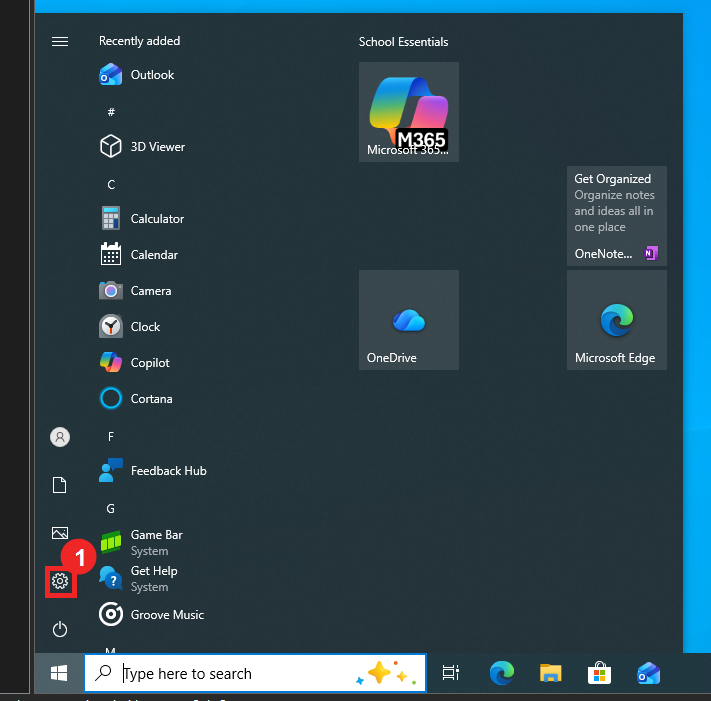
Başlat menüsünü açın ve dişli simgesine tıklayın.
Windows telefonla aktivasyon istediğinde Kurulum Kimliğini gönderin ve Onay Kimliğini girin.
Online aktivasyon hata verdiğinde ve Windows telefonla aktivasyon sunduğunda bu rehberi kullanın.
Etkinleştirme işleminin başarılı olması için bu rehberi atlamadan, ekrandaki sıraya göre takip edin. Özellikle ürün anahtarını girdikten sonra telefonla etkinleştirme ekranına gelmeden sayfayı kapatmayın.
Başlat menüsünü açın ve dişli simgesine tıklayın.
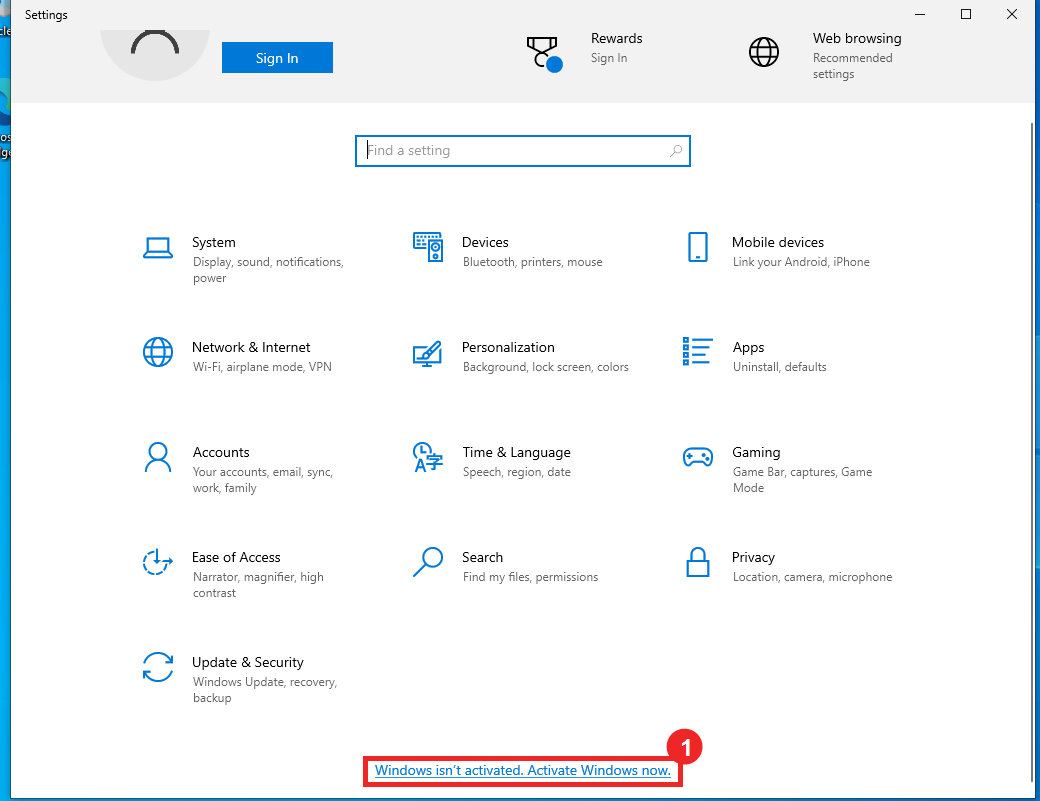
En alttaki Windows etkin değil bağlantısına tıklayın veya arama kutusuna Activate Windows yazın.
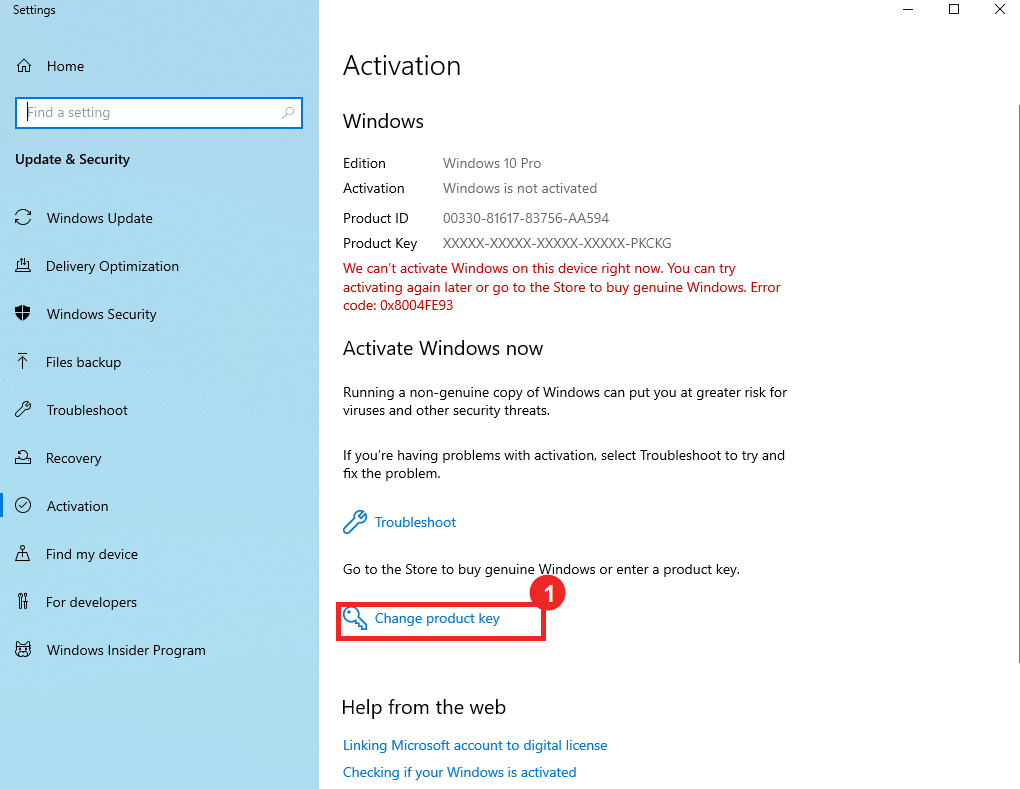
Change product key, Change veya Activate product key düğmesine tıklayın. Windows sürümüne göre yazı farklı görünebilir.
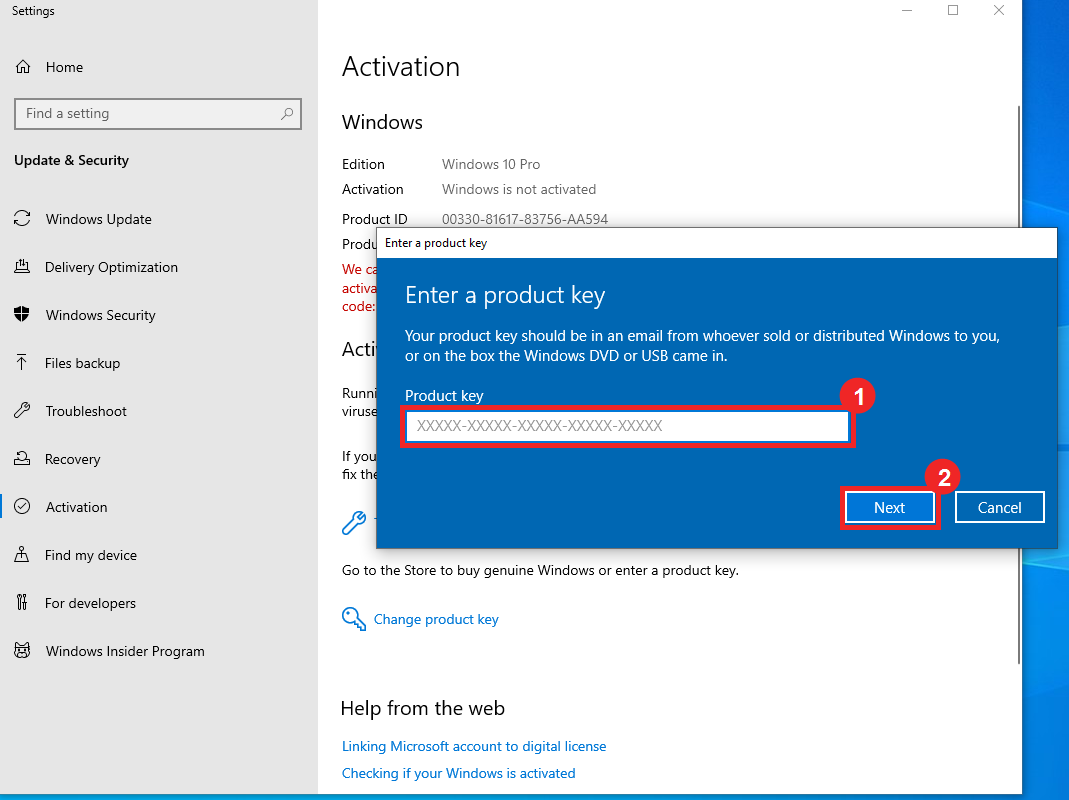
Özel sipariş sayfanızdaki ürün anahtarını Product key alanına yapıştırın ve Next düğmesine tıklayın.
Özel sipariş sayfanızdaki ürün anahtarını kullanın. Adımları tamamlarken o sayfayı açık tutun.
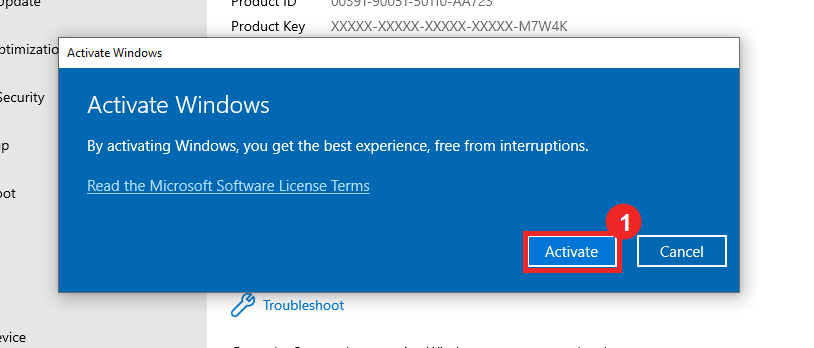
Activate düğmesine tıklayın. Bu deneme telefonla etkinleştirme seçeneğini açmamız için gereklidir.
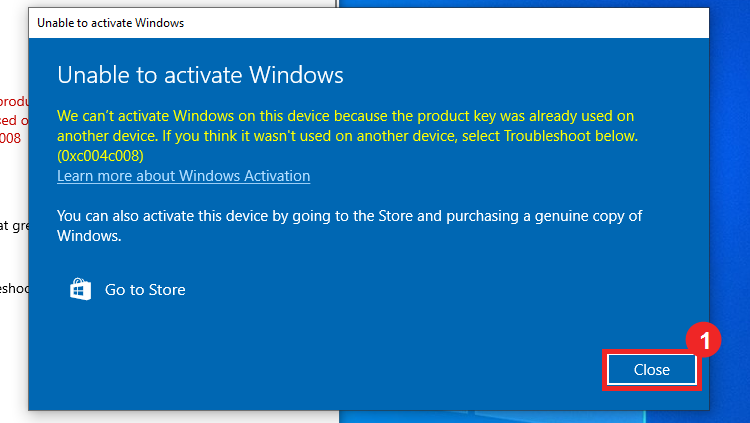
Bu hata normaldir. Close düğmesine tıklayın ve etkinleştirme sayfasına dönün.
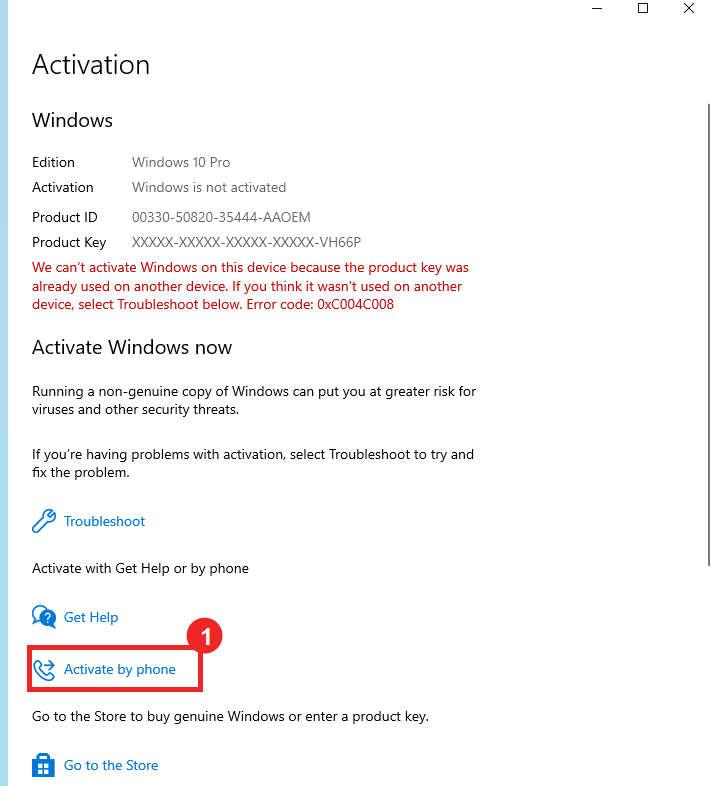
Activate by phone seçeneğine tıklayın.
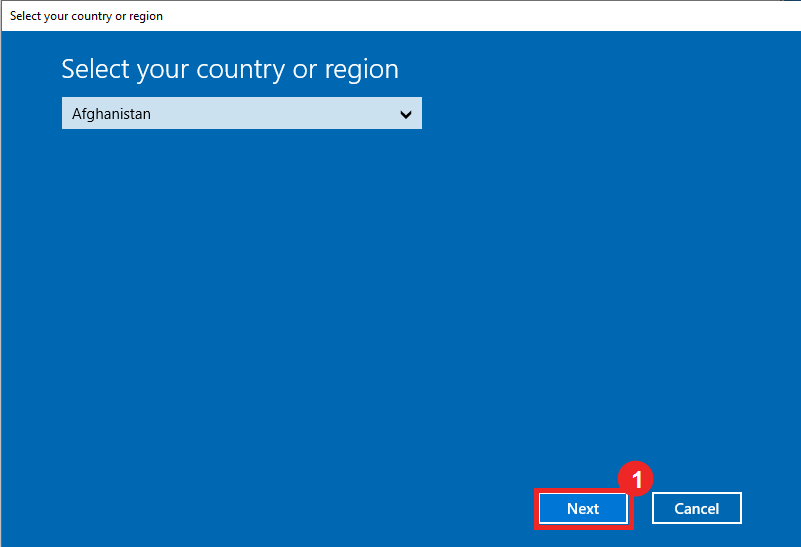
Herhangi bir ülke veya bölge seçili kalabilir. Next düğmesine tıklayın.
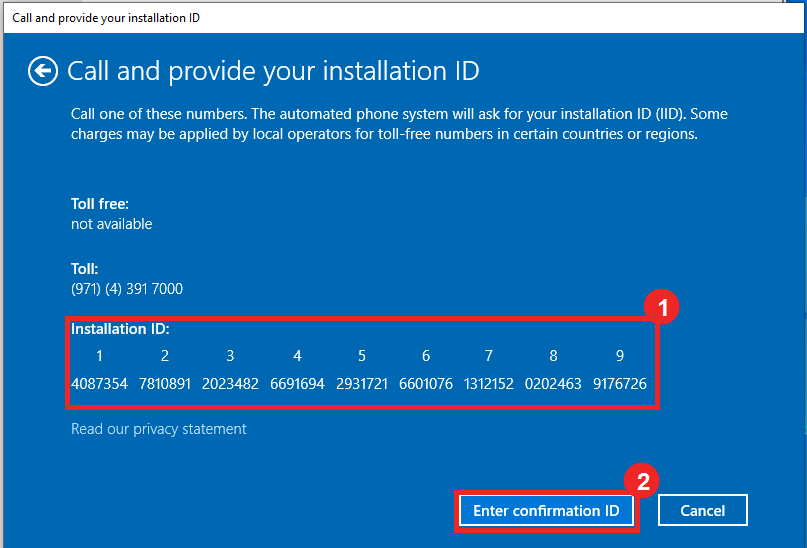
Kurulum Kimliği ekranının görüntüsünü alın veya numaraları kopyalayın. Özel sipariş sayfanızdan gönderin, ardından Windows'a dönüp Enter confirmation ID seçeneğini açın.
İpucu: Bu etkinleştirme penceresinin ekran görüntüsünü almak için Windows tuşu + Shift + S tuşlarına basın, ardından görüntüyü buraya yapıştırın.
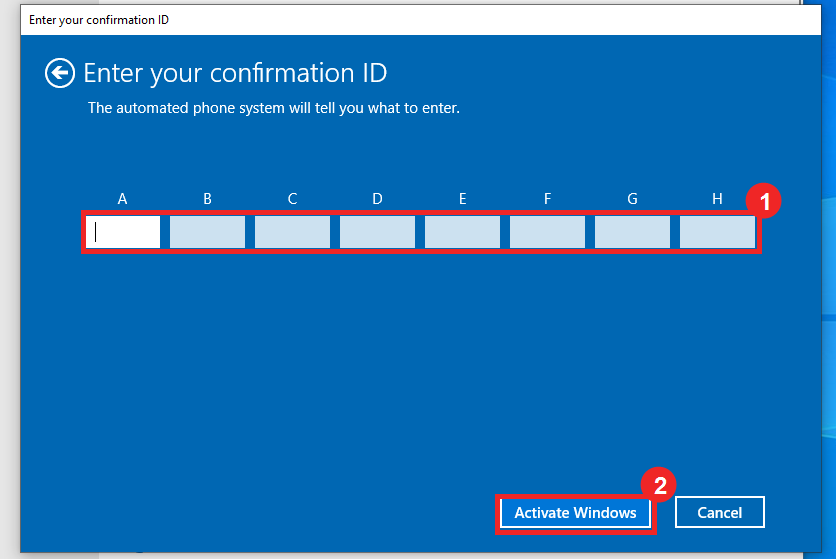
Servisimizin hazırladığı CID gruplarını A-H kutularına girin ve Activate Windows düğmesine tıklayın.
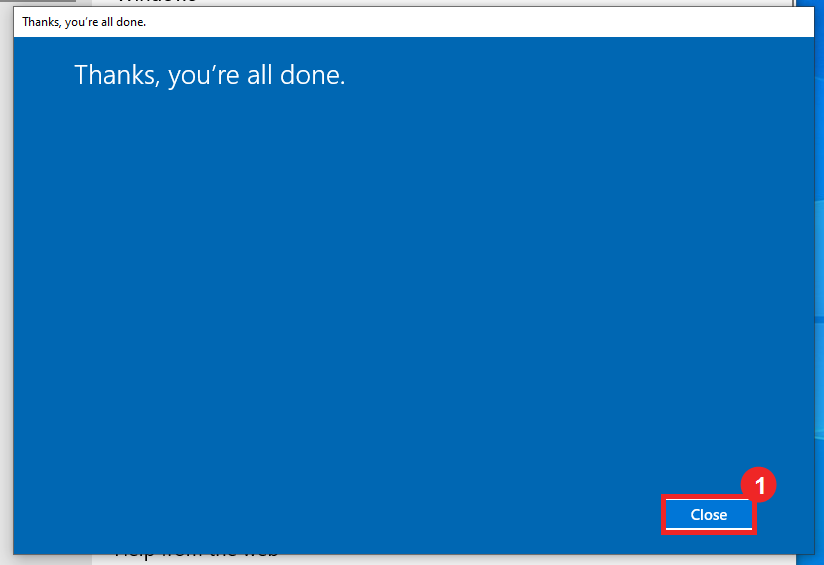
Thanks, you're all done ekranını gördüğünüzde Close düğmesine tıklayın. Windows etkinleştirme tamamlanmıştır.